インストール
✏️ Edit this page on GitHub
#contents
必要なソフトウエアのインストール
OpenRTM-aistを利用するには、Python、CMake、Doxygen、Visual Studio等のソフトウェアのインストールが必要です。
Visual Studio
C++版の開発だけでなく、Python版、Java版のRTCを作成した際に、インストーラをビルドするのにも必要です。 以下のCommunity版(無料)をインストールするか、別途Visual Studio 2019/2022/2026を入手してインストールしてください。
現在動作確認できているVisual Studioの最新バージョンは2026です。
C++の開発環境を入れ忘れることがよくあります。以下の説明を一読することをお勧めします。
Python
PythonはPython言語版のRTCの開発だけでなく、OpenRTM-aistの様々なツールでも使用していますので必ずインストールする必要があります。 OpenRTM-aistがサポートしているPythonは 3.10, 3.11, 3.12, 3.13, 3.14 です。 最新版をインストールすることをお勧めします。
インストールする際以下の点に注意してください。
- Pythonのインストール先は、インストール時の選択 [Customize installation]に対応しています。
- [Customize installation]でインストール先を指定する手順は、下記ページの解説をご覧ください。
CMake
CMakeはWindowsやLinux等様々な環境でビルドに必要なファイル(Visual Studioのプロジェクトファイル、Linux上のMakefile等)を自動生成するために必要です。
できるだけ最新版をインストールしてください。
- CMake(3.11以上推奨)
- cmake-4.3.3-windows-x86_64.msi (64bit版)
- インストールする際、[Install Option]画面で[Add Cmake to the system PATH for all users]を選択することを推奨します。
Doxygen & Graphviz
Doxygenは、ソースコード等のコメントからドキュメントを自動生成するツールです。
Graphvizは、Doxygenでドキュメントを生成する際に、クラス図等の図を生成するために必要とされるツールです。
OpenRTM-aistでは、RTCBuilderでRTCの設計時に様々な設計情報を記入することができ、それらはソースコードのコメントとして出力されます。
これをDoxygenで処理することで、RTCのキレイなドキュメントを生成することができます。
できるだけ最新版をインストールしてください。
- Doxygen
- doxygen-1.17.0-setup.exe (32bit, 64bitの別なし)
- Microsoft Edge をお使いでダウンロードできない場合は、OpenRTM-aistの場合の解説をご覧ください。
&aname(Graphviz);
インストールの途中で[Install Options]としてsystem PATHをどうするかを聞かれますが、Add Graphviz to the system PATH for all usersを選択することを推奨します。 上記WebページからWindows版のバイナリ実行形式ファイルをダウンロードして実行してインストールしてください。
インストール後、コマンドプロンプトで dot -v を実行してプラグイン情報が表示されることを確認して下さい。
dot -v
JDK8
Javaで開発される場合に必要となります。下記ページの解説をご覧ください。 - JDK8のインストール
OpenRTM-aistのインストール
上記のソフトウェアのインストールが完了したら、OpenRTM-aistのインストールを行います。
インストーラのダウンロード
OpenRTM-aistのWindows版のインストーラ(msi形式)をダウンロードします。
| OpenRTM-aist-2.1.0-RELEASE_x86_64.msi | MD5:e1804a5aaa4fab85a5cdc777bd9c48c1 | 719MB |
|---|
Microsoft Edge をお使いでダウンロードできない場合は、下記ページの解説をご覧ください。
このインストーラには、以下の内容が含まれています。
- C++ 用開発環境
- OpenCV 4.13.0
- C++用過去バージョンのDLL (古いRTC実行時に必要)
- Python 用開発環境
- Java 用開発環境
- omniORB 4.3.4
- OpenRTP (GUIツール、RTCBuilder,RTSystemEditor)
- JRE8環境 (OpenRTPに必要)
- VCVerChanger (GUIツール)
- rtshell (CUIツール)
インストール
インストール過程の詳細は、下記ページをご覧ください。 - OpenRTM-aistを10分で始めよう!・OpenRTM-aistのインストール
正しくインストールされているかどうかの確認として、サンプルコンポーネントを実行してみてください。 - OpenRTM-aistを10分で始めよう!・サンプルコンポーネントを実行する
インストーラが設定するシステム環境変数、インストールするファイル等の詳細は、下記ページをご覧ください。 - OpenRTM-aistインストーラの作業内容
システム環境変数確認
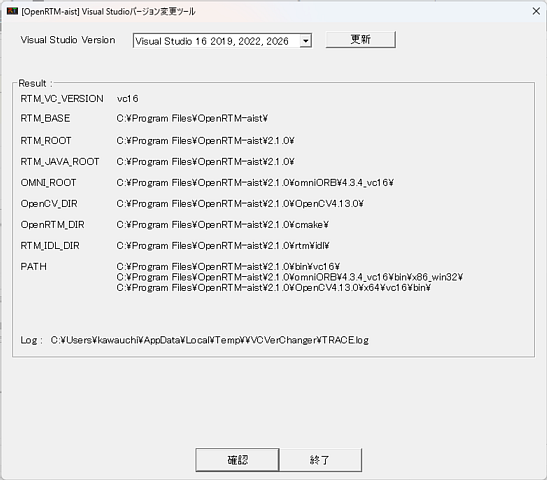
インストールされているVisual Studioのバージョンに合わせて、システム環境変数RTM_VC_VERSIONを設定しています。 インストール後にこの環境変数がvc16の値で展開されますが、Windowsの動作により展開されないケースが発生することを確認しています。 そのため、VCVerChangerでのシステム環境変数の確認をお勧めします。
検索窓に VCVerChanger と入力して起動してください。起動したら「確認」ボタンを押して表示されたパスを確認後、「終了」してください。